Mockup et étiquetage en Photoshop.

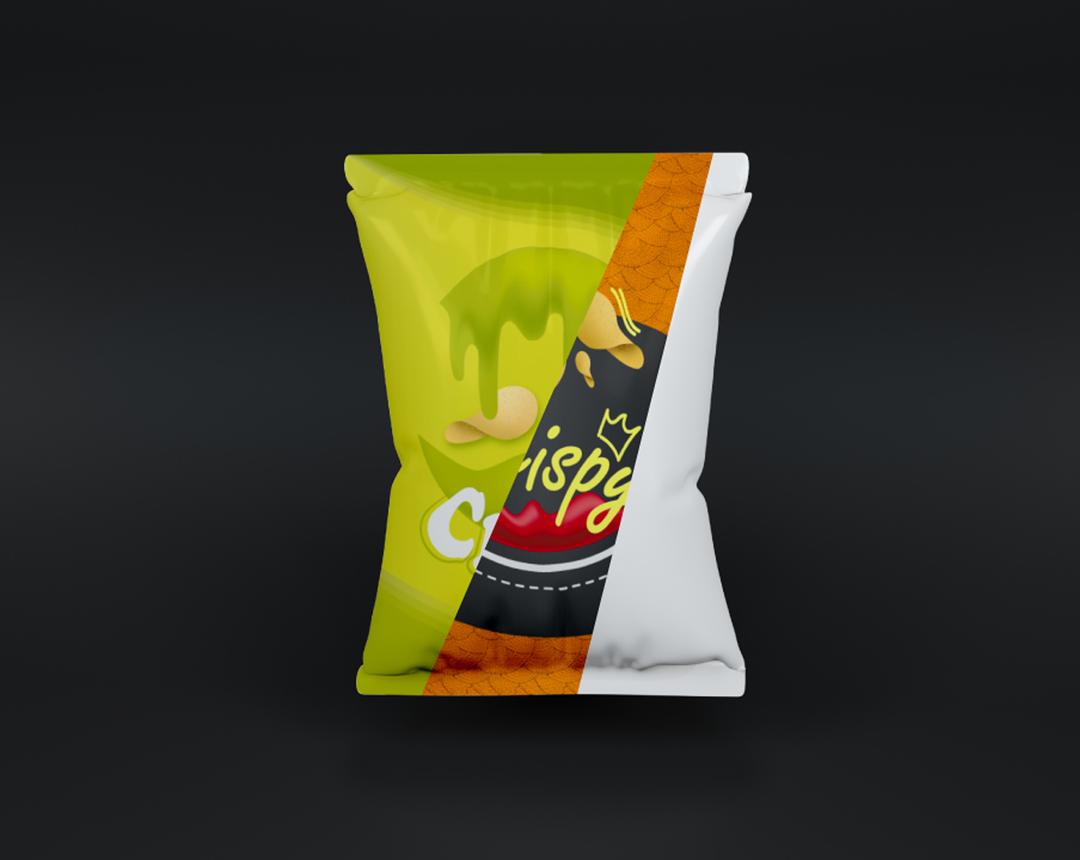
Il est important de noter qu'en créant un design d'étiquette de produit, il est important de prendre en compte l'esthétique en réel, qui est l'essence du travail du designer. Sur ce tutoriel Photoshop, nous allons voir comment créer un mockup et visualiser notre design d'étiquetage sur un packaging réel. Nous prendrons l'exemple d'étiquetage d'un template d'emballage de chips.

Commençons ! ;-)
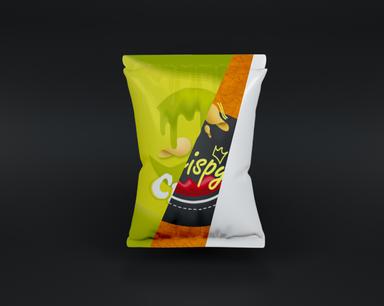
Mockup chips avec différent étiquette
Adobe Photoshop
Mockup chips avec différent étiquette

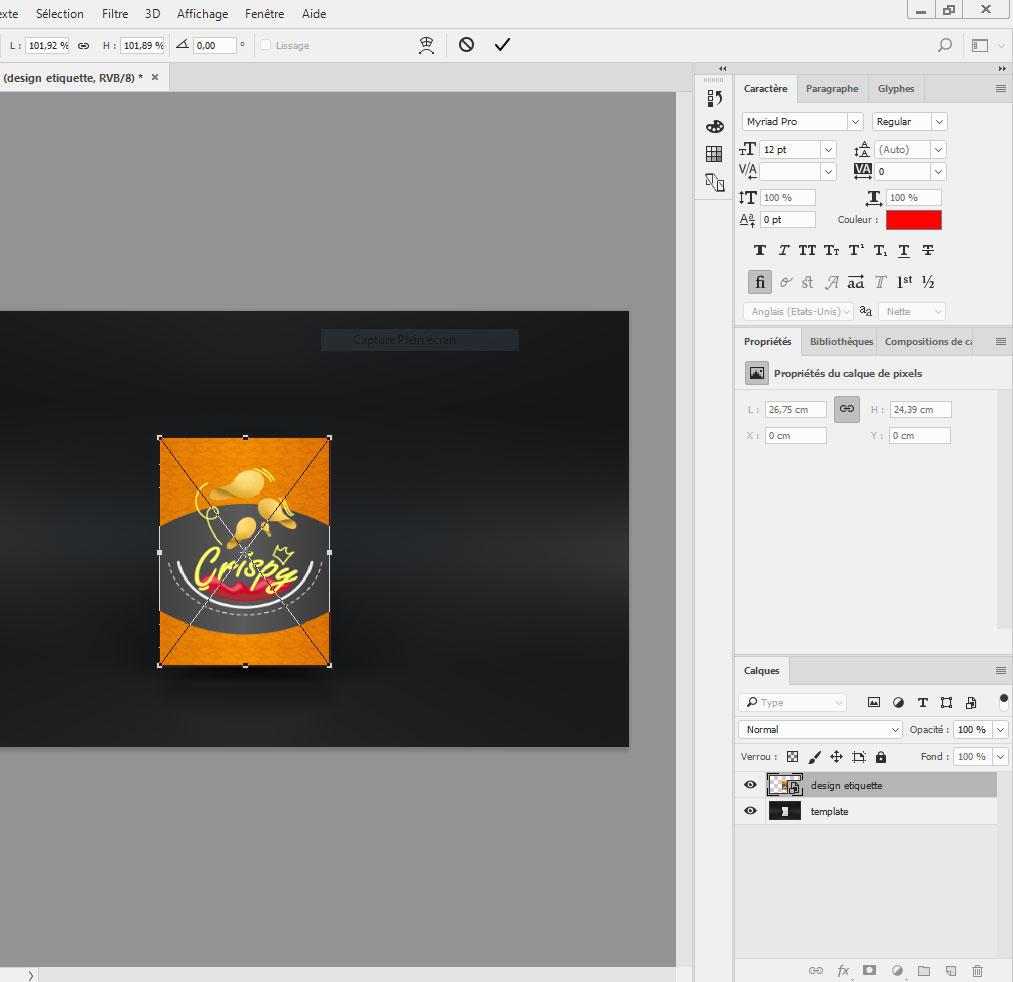
Ouvrir le template de chips sur photoshop, puis importé le design d'étiquette.

Avant toute chose, il est important de comprendre la conception d'un mockup(mise en situation réelle), qui repose sur deux calques essentiels.

Template

Le calque en image du template ou modèle neutre de l'objet, qu'il s'agisse par exemple d'une boîte, d'un sac, d'un t-shirt, d'un mug etc. Le modèle est généralement utilisé pour placer l'étiquette.
Si vous souhaitez vous entraîner sur ce tutoriel ou réaliser un véritable projet, mais que vous n'avez pas de modèle, vous pouvez le téléchager ici.

Etiquette

Afin de créer un aperçu réaliste, il convient d'intégrer le design d'étiquette sur le template.

On a deux calques à présent qui constituent le template et le design d'étiquette.

capture d'écran des calques essentiels en mockup avec photoshop

Outil sélection et masque de fusion.

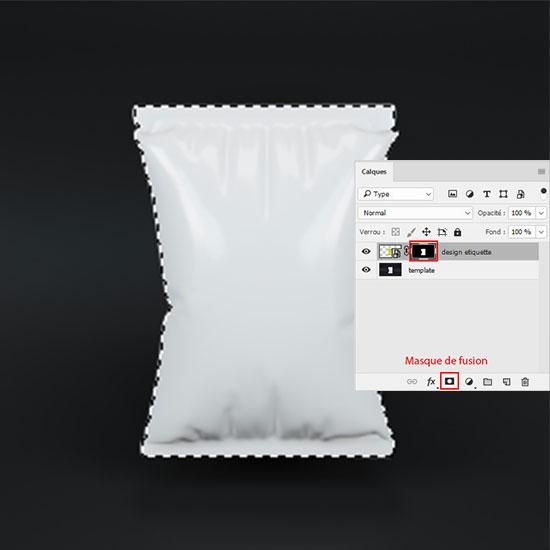
L'outil de sélection est un des outils spécifiques à Photoshop qui permet de sélectionner une zone dans une image et d'effectuer des modifications sur cette zone. Sur le calque d'image du modèle de chips, on va sélectionner la partie de l'emballage à l'aide de l'outil.

Après avoir sélectionné la zone. Il faut créer un masque de fusion sur le calque d'étiquette.
L'activation du masque de fusion se trouve dans la fenêtre du calque à l'extrémité bas.
NB: ne pas désactiver la sélection jusqu'à ce que le masque de fusion est créé au calque de l'étiquette.

De ce fait, un masque de fusion a été créer sur l'étiquette à partir de la sélection effectuer sur le modèle pour pouvoir faire les modifications qu'à la limite de cette zone.

Emballage de chips neutre et capture d'ecran du calque avec masque de fusion

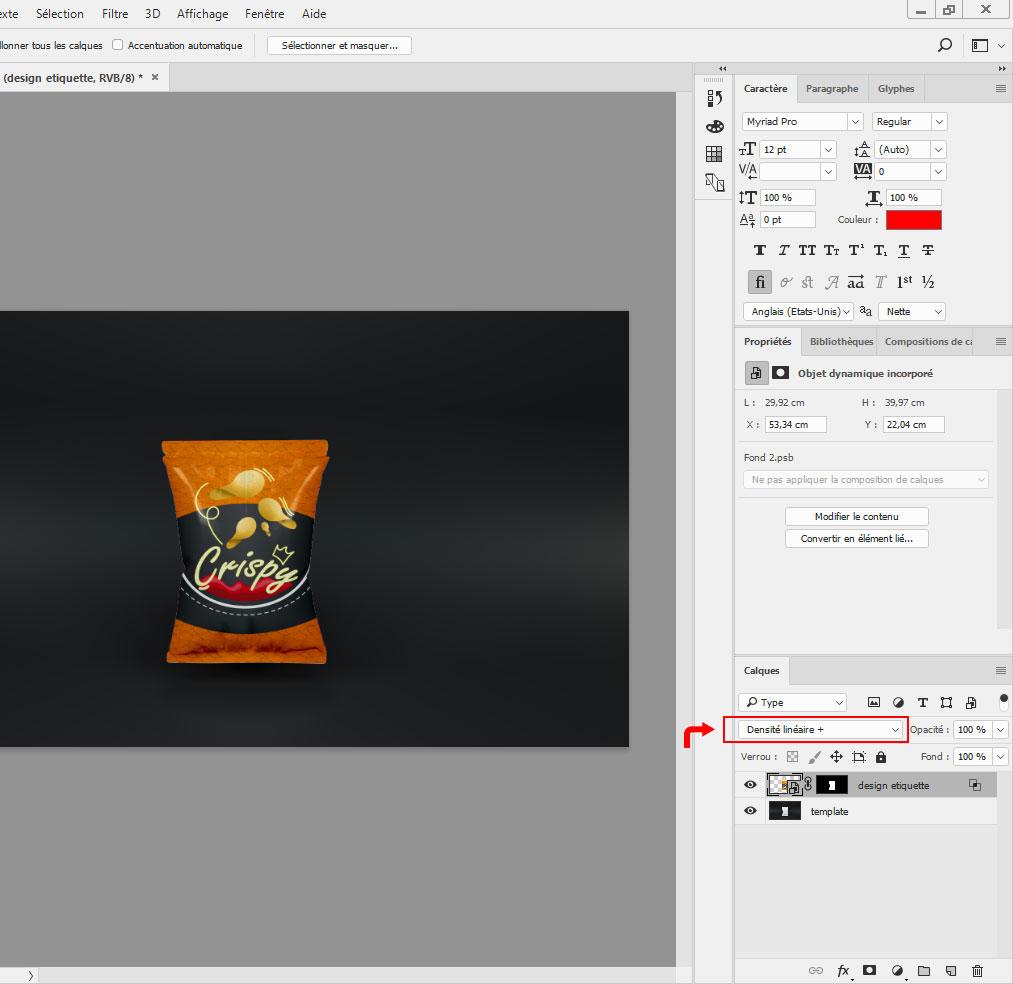
Paramétrage de mode de fusion à "densité linéaire +"

C'est quoi les modes de fusion? Les modes de fusion dans Photoshop permettent de mélanger les pixels de couleur entre le calque supérieur et le calque inférieur. Afin d'obtenir l'effet souhaité, il est essentiel que le calque supérieur soit modifié , mais aucun cas le calque inférieur

Capture d'écran du réglage de masque de fusion sur photoshop et le résultat final de l'etiquétage et mockup

Le paramétrage de mode de fusion se trouve dans la fenêtre de calque à côté du réglage d'opacité, qui est un menu déroulant par défaut "Normal".

Alors pour finir, on va changer la valeur de fusion par défaut "Normal" du calque de l'étiquette par "Densité linéaire +". Pour obtenir un résultat réaliste, les couleurs de l'étiquette(calque supérieur) seront fusionnées avec les ombres et les zones claires et sombres du template(calque inférieur).